Introdução
Neste post, você vai aprender a configurar seu ambiente de desenvolvimento Java. Vamos fazer download e instalar o JDK, além de verificar se ele foi instalado corretamente. Também vou te ensinar a utilizar o JShell e instalar o IntelliJ IDEA. Vamos lá!
Instalando o JDK 17
Conforme discutido no post anterior, para compilar e executar aplicações Java, vamos precisar instalar o JDK(Java Development Kit). Você pode acessar a página de download aqui.
Selecione a versão do JDK apropriada para seu sistema operacional. Neste post vamos demonstrar no MS Windows.
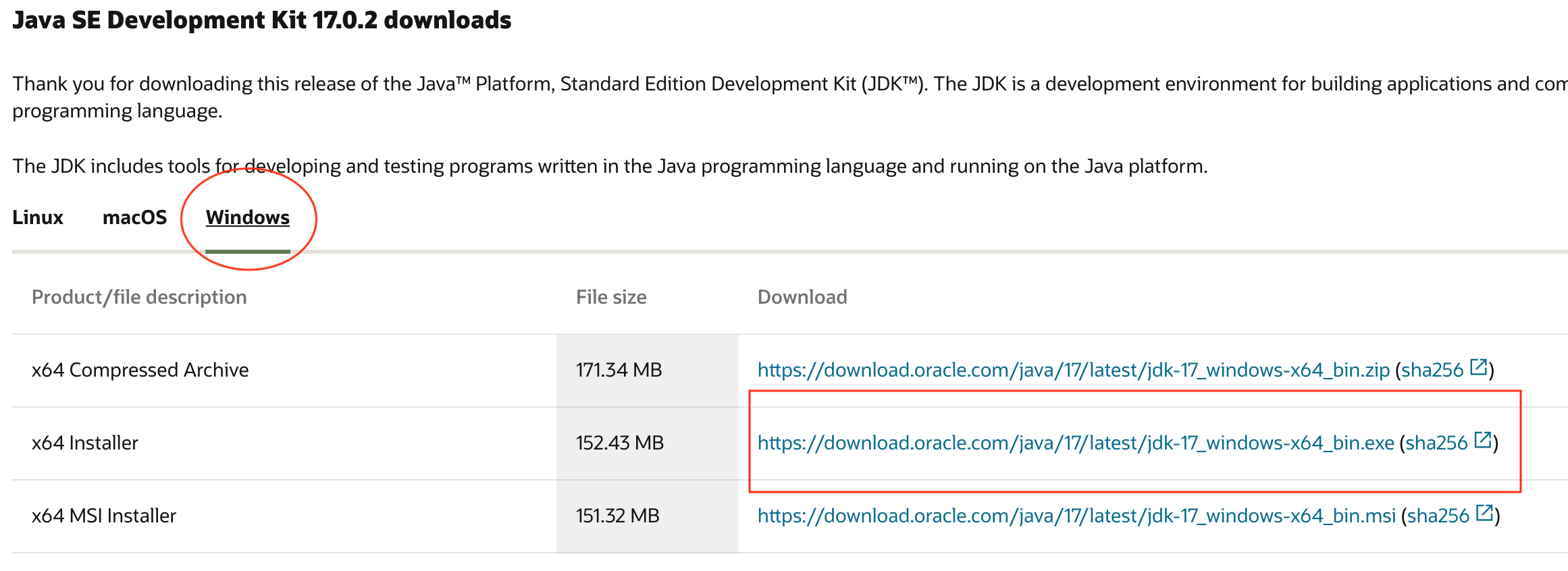
Após o download, dê um duplo clique sobre o arquivo de instalação do JDK e clique em next.
É possível alterar a pasta onde o JDK será instalado. Para isso, clique em change e selecione a pasta onde a instalação deve ser feita. Neste exemplo, a instalação será feita em c:\Java\jdk-17.0.2.

Basta clicar em next nas telas seguintes e a instalação será realizada.
Verificando a instalação do JDK
Agora, precisamos verificar se a instalação foi feita corretamente. Para isso, abra o prompt de comando do seu computador e acesse o diretório onde o JDK foi instalado. No exemplo acima, instalamos no diretório c:\Java\jdk-17.0.2.
Dentro do diretório de instalação, existe outra pasta chamada bin. Neste diretório, ficam armazenados todos os comandos que podemos utilizar com Java. Acesse a pasta bin, que fica em c:\Java\jdk-17.0.2\bin e execute o comando java -version. A imagem abaixo ilustra a saída esperada deste comando.

Configurando o path
O path é uma variável utilizada pelo sistema operacional, para localizar executáveis na linha de comando. No exemplo acima, para executarmos o comando java, foi necessário acessar a pasta c:\Java\jdk-17.0.2\bin, que é onde o comando java fica armazenado.
Se adicionarmos esta pasta ao path, todos os comandos dentro pasta bin poderão ser executados de qualquer lugar.
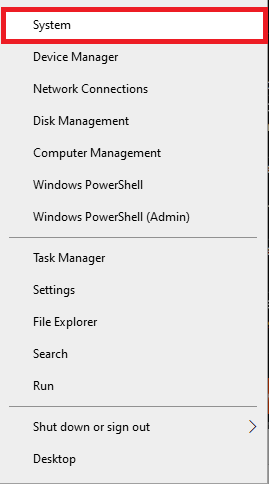
Para adicionarmos a pasta bin ao path, clique com o botão direito sobre o ícone do Windows(iniciar), e depois em Sistema. Apesar da imagem abaixo estar em Inglês, é possível entender o caminho.
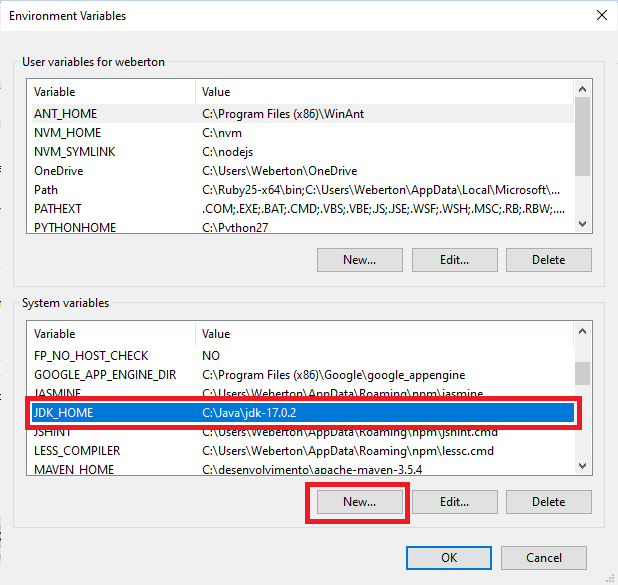
Na sequência, clique em Configurações Avançadas de Sistema e depois em Variáveis de Ambiente. Clique em novo e adicione a variável JDK_HOME, apontando para o diretório onde o JDK foi instalado. Veja no exemplo abaixo.
Agora, precisamos adicionar a pasta bin ao path. Procure pela variável path e clique em editar. Veja na imagem abaixo.

Clique agora em novo e adicione %JDK_HOME%/bin. O sinal de percentual indica que JDK_HOME é uma variável.

Após adicionar, clique em OK.
Verificando se o path foi configurado corretamente
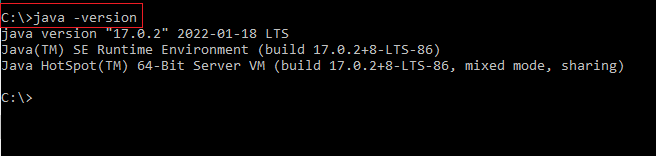
Agora que o path já está configurado, vamos verificar se podemos executar comandos Java de qualquer pasta. Abra um novo prompt de comando e execute java -version. Se o path estiver configurado corretamente, a saída será a mesma da imagem abaixo.
Introdução ao JShell
O Java Shell(Jshell), é um terminal interativo que nos permite executar código Java, sem ter que escrever um programa. É uma ferramenta muito útil, especialmente para iniciantes.
Vamos fazer um “Olá Mundo” utilizando o JShell. Para isso, abra o prompt de comando e digite jshell. Se o path estiver configurado corretamente, você verá uma tela conforme o exemplo abaixo.
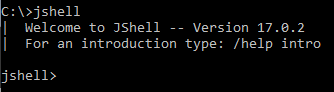
Para criar nosso primeiro código, o famoso “Olá Mundo”, basta “solicitar” ao Jshell para imprimir Olá Mundo. Precisamos apenas executar o comando System.out.println(“Olá Mundo”). Observe que o S de System está em maiúsculo.
Veja na imagem abaixo.

Parabéns! Você executou seu primeiro trecho de código em Java.
Em posts futuros vamos explorar mais opções do JShell.
Baixando e instalando o IntelliJ IDEA
Para que possamos criar aplicações de uma forma produtiva, precisamos de um editor de código Java, para escrever, compilar, executar e empacotar nossas aplicações. Existem boas opções disponíveis, tais como Eclipse, NetBeans e o IntelliJ. Dentre estas opções, vamos utilizar o IntelliJ IDEA.
O IntelliJ IDEA é uma IDE(integrated development environment), escrita em Java e desenvolvida pela empresa JetBrains. Existem duas versões desta IDE. Uma gratuita e outra comercial. Vamos utilizar a versão gratuita.
Baixando a versão community do IntelliJ
A página de download do IntelliJ pode ser encontrada neste link.
Após clicar no link acima, selecione a versão de acordo com seu sistema operacional e faça download da versão community. Veja na imagem abaixo.
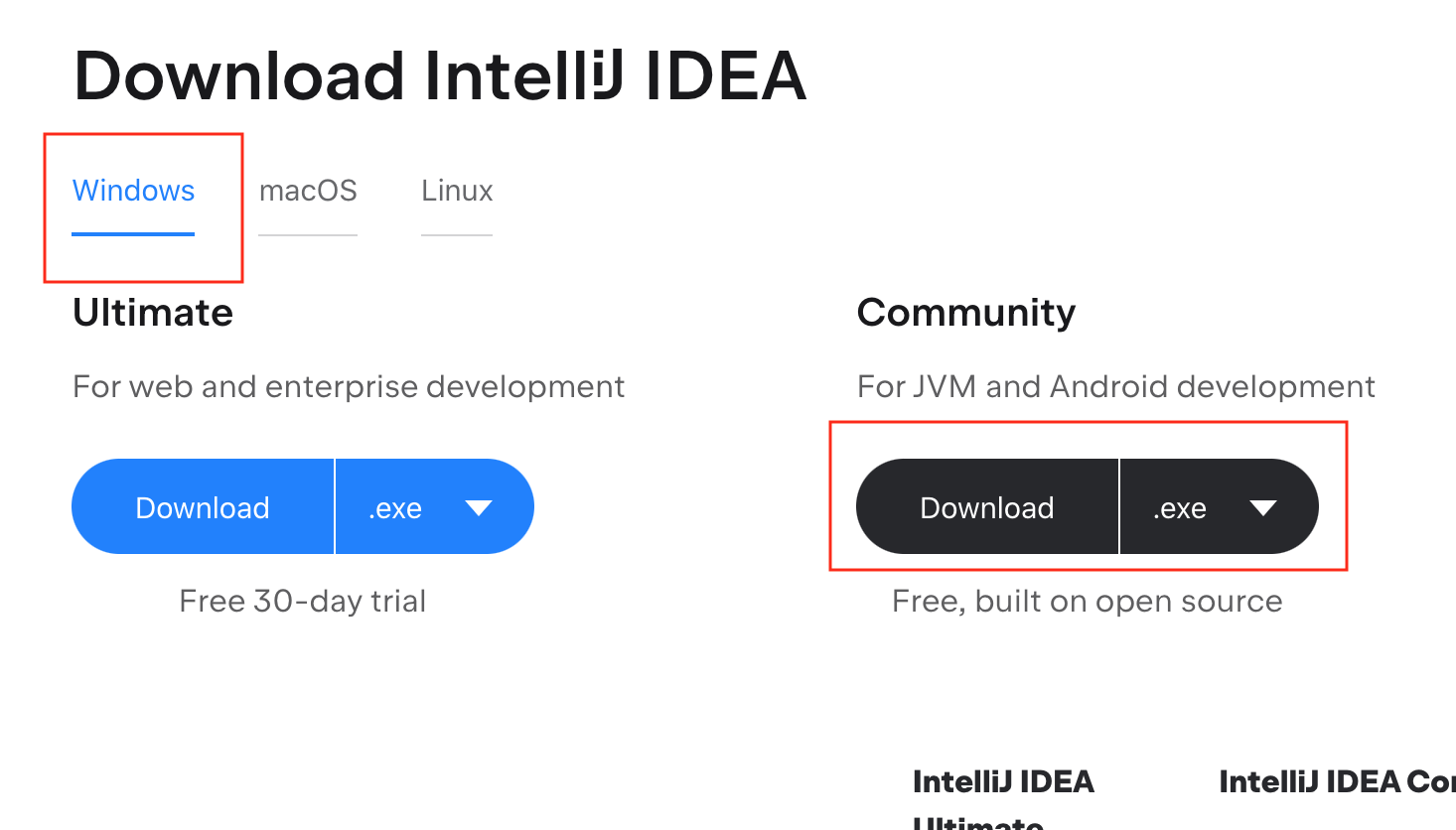
Para fazer a instalação é bem simples. Clique duas vezes sobre o arquivo de instalação e clique em next em todas as telas.
Após a instalação ser finalizada, abra o IntelliJ e aceite os termos da licença. A imagem abaixo mostra a tela de boas vindas da IDE.

Parabéns! O IntelliJ já está pronto para uso.
Conclusão
Neste post, vimos como fazer download e instalar o JDK(Java Development Kit), como configurar a variável de ambiente path, para que possamos executar comandos “Java” de qualquer diretório, escrevemos um pequeno trecho de código utilizando o JShell e fizemos o download do IntelliJ para que possamos criar programas de uma forma mais produtiva.
No próximo post vou te ensinar como escrever seu primeiro programa em Java.
Até lá!
Referências
- Java – Guia do Programador: Atualizado Para Java 16 – 4ª edição
- Beginning Java 17 Fundamentals: Object-Oriented Programming in Java 17
Gostou de Post? Deixe seu comentário e compartilhe com seus amigos.